Tiêu dùng
Cách sử dụng các menu ẩn trên iPhone
Nam Phong - Thứ Ba, 30/08/2022 2:55 CH
Vietnet24h - Nếu bạn chưa sử dụng iPhone trước đây hoặc chưa quen với nó, bạn có thể không biết một số thao tác có thể làm lộ một số menu ẩn.
Bạn sử dụng iPhone của mình hàng ngày, nhưng bạn có thể chỉ làm xước bề mặt của những gì bạn có thể làm với nó mà có thể chưa tận dụng được hết tính năng, ứng dụng của nó.
 
Ví dụ: iPhone có một loạt menu “ẩn” giúp bạn thực hiện những việc như tìm kiếm trên các ứng dụng, quay lại màn hình cuối cùng, tìm các tiện ích hiển thị ảnh chụp nhanh của một số thông tin nhất định hoặc nhanh chóng tắt và bật Wi-Fi của bạn.

Chúng bị ẩn vì chúng yêu cầu bạn thực hiện các cử chỉ cụ thể không nhất thiết phải dễ đoán. Nhưng khi bạn biết tìm chúng ở đâu, chúng khá hữu ích.
 
Apple bổ sung nhiều chức năng hơn cho iPhone mỗi năm. Công ty đã thông báo hôm thứ Tư rằng họ sẽ tổ chức một sự kiện mùa thu vào ngày 7 tháng 9, gần như chắc chắn dành cho iPhone 14. Chúng tôi cũng có thể sẽ biết khi bản cập nhật tiếp theo, iOS 16, sẽ được phát hành cho mọi người. Và điều đó sẽ mang lại nhiều tính năng hơn nữa.
 
Dưới đây là tổng quan nhanh một số thao tác để giúp bạn tận dụng những tính năng còn ẩn của  iphone.
 
Cách thực hiện Tác vụ nhanh
Nhiều ứng dụng trên iPhone có menu ẩn được gọi là Tác vụ nhanh. Tất cả những gì bạn phải làm là nhấn giữ biểu tượng của ứng dụng bạn muốn xem menu Hành động nhanh.
 
Các ứng dụng được cài đặt sẵn trên iPhone của bạn, chẳng hạn như ứng dụng Máy ảnh, Thư, Ghi chú, Cài đặt, Tin nhắn và Điện thoại có các menu này. Truy cập chúng có thể giúp bạn thực hiện các tác vụ trên ứng dụng một cách nhanh chóng. Mỗi menu Tác vụ nhanh có các chức năng phù hợp với ứng dụng đó. Tất cả những gì bạn làm chỉ là nhấn và giữ vào biểu tượng trên màn hình chính.
 
Ví dụ: nếu bạn giữ biểu tượng Ghi chú, menu Tác vụ nhanh sẽ bật lên cung cấp cho bạn các phím tắt để soạn thảo ghi chú mới, tạo danh sách kiểm tra mới, chèn ảnh mới hoặc quét tài liệu. Đây là những gì nó trông như thế nào:
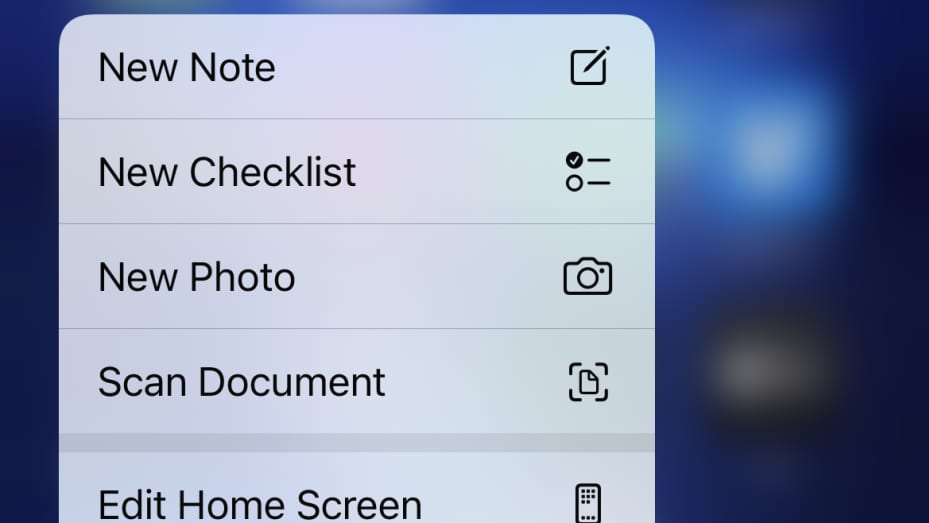
Quick Actions menu for Notes app on iPhone 13 Pro.
Nếu bạn giữ biểu tượng ứng dụng Điện thoại, menu Tác vụ nhanh sẽ bật lên cung cấp cho bạn tùy chọn xem thư thoại gần đây nhất, tạo liên hệ mới, tìm kiếm liên hệ hoặc xem cuộc gọi gần đây nhất của bạn. Dưới đây là giao diện của menu Tác vụ nhanh trên điện thoại:
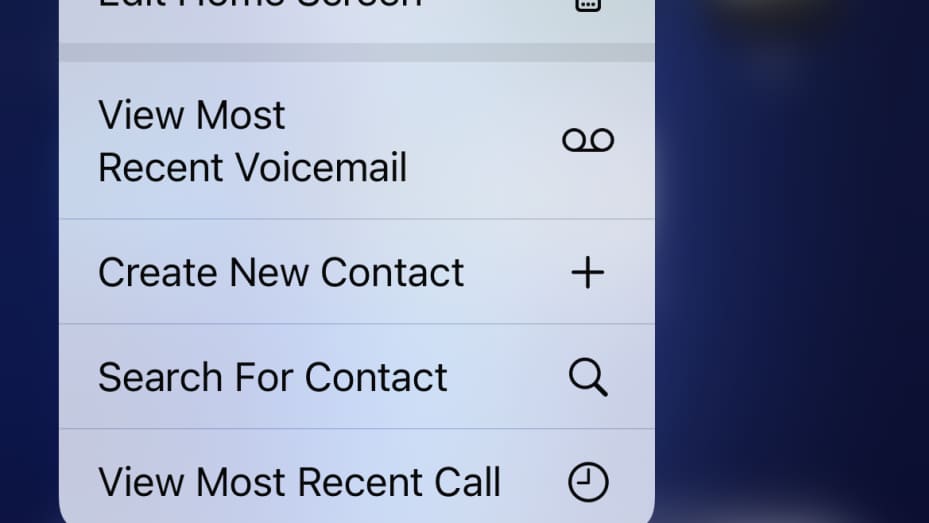
Quick Actions menu for Phone app on iPhone 13 Pro.
Cách tiếp cận đầu màn hình iPhone mà không làm rơi điện thoại
Nếu bạn có bàn tay nhỏ như tôi, bạn có thể nhận thấy rằng thật khó để truy cập tất cả các chức năng của iPhone bằng một tay. Bạn có thể nhanh chóng truy cập vào các biểu tượng ở đầu điện thoại mà không cần duỗi ngón tay với một tùy chọn có tên là “Khả năng tiếp cận”. Điều này làm giảm màn hình xuống để bạn không phải sờ soạng bằng hai tay. Khả năng truy cập bị tắt theo mặc định, vì vậy hãy làm như vậy để bật tính năng này:
  • Mở cài đặt.
  • Nhấn vào Hỗ trợ tiếp cận.
  • Chọn Chạm.
  • Bật tùy chọn Khả năng tiếp cận.
Bây giờ, nó đã bật, hãy sử dụng nó bằng cách vuốt nhanh xuống ở cạnh dưới cùng của màn hình. Từ khóa ở đây là nhanh chóng. Đây là giao diện của màn hình sau khi bạn bật Khả năng tiếp cận.
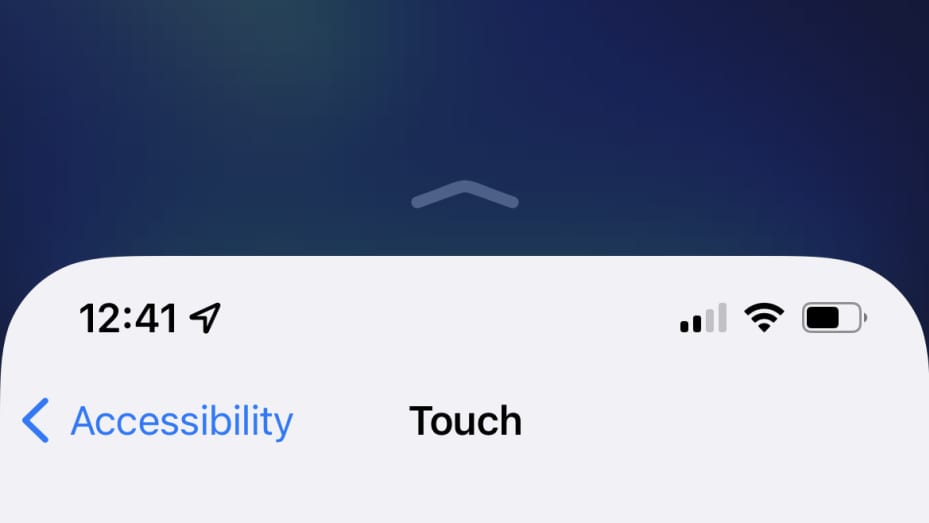
iPhone 13 Pro when Reachability is enabled.
Tôi thấy mình đang sử dụng Khả năng tiếp cận khi tôi đang nấu ăn bằng một tay và cố gắng sử dụng iPhone bằng tay kia và không thể duỗi ngón tay cái lên hết đầu màn hình.
 
Cách sử dụng Trung tâm điều khiển (Control Center)
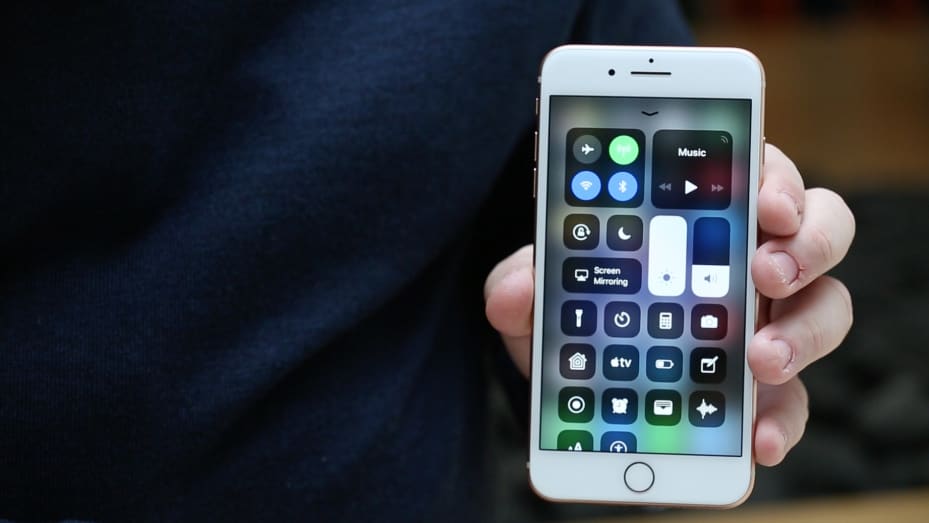
iOS 11 Control Center
Có thể bạn đã biết cách vuốt xuống từ trên cùng giữa màn hình chính. Đó là những gì hiển thị các thông báo gần đây của bạn.
 
Tuy nhiên, nếu bạn đang sử dụng một chiếc iPhone có nút Home, bạn có thể không biết rằng bạn cũng có thể vuốt xuống từ góc trên cùng bên phải của màn hình (hoặc từ dưới lên nếu iPhone của bạn có nút Home.) Thao tác này sẽ mở ra Trung tâm điều khiển, cung cấp cho bạn các điều khiển truy cập nhanh vào các chức năng thông thường. Bạn có thể sử dụng nó để bật đèn pin, nhận dạng bài hát với Shazam, điều khiển đèn thông minh, bật / tắt Wi-Fi hoặc Bluetooth, khởi chạy máy tính và hơn thế nữa. Nhưng bạn phải thiết lập nó để nó có các mục phù hợp trong đó.
 
Để quản lý những gì xuất hiện trong Trung tâm điều khiển (Control Center), hãy làm như sau:
  • Mở cài đặt.
  • Nhấn vào Trung tâm điều khiển.
  • Cuộn xuống và nhấn vào nút màu xanh lục bên cạnh bất kỳ tùy chọn nào bạn muốn xem khi vuốt từ trên cùng bên phải màn hình.

Cách sử dụng các widget của iPhone
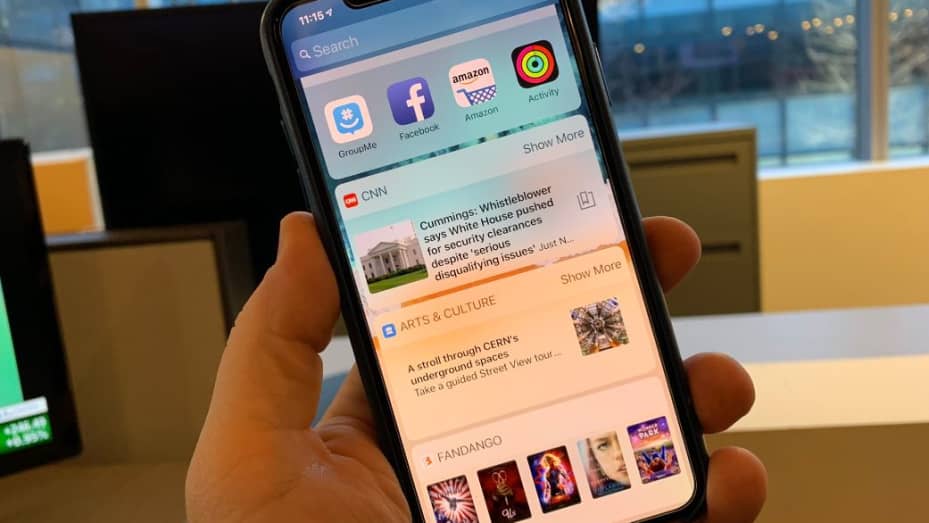
Widgets on the iPhone
Bạn có thể đặt các ứng dụng nhỏ nhỏ, được gọi là widget, trên màn hình chính của mình. Nhưng cũng có cả một phần ẩn dành riêng cho các tiện ích con.
 
Đây là bên trái của màn hình chính, vì vậy bạn có thể truy cập nó bằng cách vuốt sang phải trên màn hình. Bạn có thể tùy chỉnh nó với bất kỳ ứng dụng nào có widget. Tôi có một thư viện ảnh trong của mình và một biểu tượng hiển thị thời lượng pin còn lại trên iPhone và Apple Watch của tôi. Tôi cũng sử dụng nó để xem nhanh các vòng Apple Fitness, tin bài Xu hướng của CNBC và báo giá cổ phiếu.
 
Có hai cách để tải các widget trên màn hình này. Đối với các tiện ích Apple tích hợp sẵn và một số tiện ích khác đã được tạo tùy chỉnh, hãy làm như sau:
 
  • Vuốt sang phải trên màn hình chính của bạn cho đến khi bạn nhìn thấy bảng tiện ích có thanh Tìm kiếm ở trên cùng.
  • Cuộn xuống và nhấn vào nút “Chỉnh sửa” hình bầu dục ở dưới cùng.
  • Nhấn nút + ở trên cùng bên trái.
  • Chọn tiện ích mà bạn muốn thêm.
  • Nhấn vào Thêm tiện ích.
  • Nếu bạn không thấy tiện ích con mà bạn muốn thêm, bạn có thể cần thực hiện thêm một bước. Trong trường hợp này:
Sau khi bạn nhấn “Chỉnh sửa”, hãy cuộn xuống cuối màn hình một lần nữa và chọn “Tùy chỉnh”.
Ở đó, bạn sẽ thấy các tiện ích cho các ứng dụng khác mà bạn đã cài đặt trên iPhone của mình. Nhấn nút + màu xanh lá cây để thêm chúng.

Cách tìm kiếm mọi thứ trên iPhone của bạn cùng một lúc
Apple iOS 15
Bạn có thể tìm kiếm thông qua các ứng dụng, web, bản đồ, từ điển, tệp và hơn thế nữa bằng cách sử dụng menu tìm kiếm chung của iPhone.
 
Bạn có thể hiển thị điều này bằng cách vuốt xuống từ giữa màn hình chính. Bạn cũng sẽ thấy các đề xuất Siri cho các hành động phổ biến nhất của bạn.
 
(Nhắc nhở: vuốt từ trên cùng xuống sẽ hiển thị thông báo và vuốt từ trên cùng bên phải xuống Trung tâm điều khiển.)
 
Cách chuyển đổi ứng dụng nhanh chóng
Switch apps on your iPhone
Bạn có thể nhanh chóng thay đổi hoặc đóng ứng dụng bằng cách vuốt lên từ cuối màn hình rồi giữ cho đến khi cảm thấy rung nhẹ. Vuốt sang phải để di chuyển qua các ứng dụng. Nhấn vào một ứng dụng để chuyển sang ứng dụng đó hoặc vuốt lên để đóng ứng dụng đó.
 
Đây là một mẹo nhỏ bổ ích: bạn có biết rằng bạn có thể chuyển đổi giữa các ứng dụng bằng cách chỉ cần vuốt sang phải hoặc sang trái ở cuối màn hình không? Thử nó! Mở một ứng dụng, sau đó vuốt sang phải qua phần dưới cùng. Nó sẽ chuyển đến ứng dụng cuối cùng bạn đã mở. Vuốt sang trái để quay lại hoặc tiếp tục vuốt sang phải để di chuyển giữa các ứng dụng
 
Đây là phần thưởng thứ hai: Bạn có thể quay lại màn hình cuối cùng trong một ứng dụng, như trang web trước đó, bằng cách vuốt sang phải từ cạnh màn hình. Cách tốt nhất để thử điều này là mở một trang web, truy cập trang web khác, sau đó vuốt sang phải qua màn hình. Bạn sẽ trở lại nơi bạn bắt đầu. Nếu bạn vuốt sang trái từ phía bên phải của điện thoại, bạn sẽ lại di chuyển về phía trước.
Đừng vội mua iPhone hoặc Apple Watch mới ngay bây giờ Vietnet24h - Thứ Tư tuần trước, Apple đã thông báo rằng họ sẽ tổ chức một sự kiện mùa thu vào ngày 7 tháng 9, gần như chắc chắn dành cho iPhone 14. Nhưng bạn đừng vội mua chúng ngay.
Apple gửi lời mời cho sự kiện ra mắt ngày 7 tháng 9 với dự kiến iPhone 14 mới Vietnet24h - Apple dự kiến sẽ phát hành 4 mẫu iPhone mới có thể sẽ được gọi là iPhone 14.
Theo CNBC
Tin khác cùng chuyên mục
Tin đọc nhiều
Điều gì thôi thúc những người đầu tiên tại Hàn Quốc mua bộ đôi iPhone mới? Vietnet24h - Ngay trên sân nhà của Samsung, thương hiệu Apple vẫn thu hút được những người mua điện thoại gập, nhưng chính hệ sinh thái và phần mềm mới là yếu tố quyết định khiến họ chọn mua sản phẩm.
Samsung ra mắt Galaxy Buds On, tai nghe thiết kế mở tích hợp AI và điều khiển bằng cử chỉ Vietnet24h - Samsung Electronics chuẩn bị đưa Galaxy Buds On ra thị trường Hàn Quốc ngày 27/10, đánh dấu lần đầu tiên hãng giới thiệu tai nghe không dây sử dụng thiết kế mở.
Samsung nâng cấp Galaxy Z Fold8 Series: Mỏng nhẹ hơn, màn hình gập tối ưu cho AI và đa nhiệm Vietnet24h - Samsung tiếp tục đẩy giới hạn thiết kế điện thoại màn hình gập với Galaxy Z Fold8 và Galaxy Z Fold8 Ultra, tập trung vào ba hướng cải tiến chính: giảm trọng lượng và độ dày, nâng cao độ bền của màn hình gập, đồng thời khai thác không gian hiển thị lớn để phục vụ giải trí, sáng tạo nội dung và làm việc với trí tuệ nhân tạo (AI).
Apple ra mắt HomeView giá 299 USD, đặt Siri AI vào trung tâm ngôi nhà thông minh Vietnet24h - Apple chính thức giới thiệu HomeView, màn hình thông minh tích hợp trí tuệ nhân tạo (AI) có giá khởi điểm 299 USD, đánh dấu bước tiến mới trong chiến lược xây dựng hệ sinh thái nhà thông minh.
Mibro ra mắt đồng hồ chạy bộ AeroPace: Đưa huấn luyện AI đến gần hơn với người dùng phổ thông Vietnet24h - Hãng thiết bị đeo thông minh Mibro vừa giới thiệu AeroPace, mẫu đồng hồ chạy bộ tích hợp hệ thống huấn luyện cá nhân ứng dụng trí tuệ nhân tạo (AI), với giá khởi điểm 149,99 euro.
Samsung Galaxy S26 FE tích hợp Galaxy AI, hướng đến trải nghiệm thông minh và sử dụng dài lâu Vietnet24h - Samsung đang định vị Galaxy S26 FE là mẫu smartphone kết hợp các tính năng trí tuệ nhân tạo (AI), camera nâng cấp và khả năng hỗ trợ phần mềm dài hạn, hướng đến người dùng cần một thiết bị phục vụ công việc, sáng tạo nội dung và kết nối trong cuộc sống hằng ngày.
Samsung ra mắt Galaxy Tab S12 series, tích hợp Galaxy AI cho công việc và sáng tạo Vietnet24h - Samsung Electronics vừa giới thiệu Galaxy Tab S12 series gồm hai mẫu Galaxy Tab S12 Ultra và Galaxy Tab S12+, hướng tới người dùng có nhu cầu làm việc chuyên sâu, học tập và sáng tạo nội dung.
Home Credit tung gói trả góp iPhone 18 tại Philippines Vietnet24h - Home Credit Philippines triển khai chương trình tài chính trả góp cho iPhone 18 Pro và iPhone 18 Pro Max, cho phép người dùng sở hữu các mẫu iPhone mới với mức thanh toán từ 137 peso/ngày và thời hạn lên tới 24 tháng.
Vietjet hợp tác Starlink, đưa Wi-Fi tốc độ cao miễn phí lên toàn mạng bay Vietnet24h - Vietjet ký thỏa thuận hợp tác chiến lược với Starlink, dịch vụ Internet vệ tinh do SpaceX phát triển và vận hành, để cung cấp Wi-Fi tốc độ cao miễn phí cho hành khách trên các chuyến bay. Thỏa thuận đánh dấu bước tiến mới trong ứng dụng công nghệ vệ tinh và kết nối số vào lĩnh vực hàng không Việt Nam.
iPhone Duo: Bước đổi mới lớn nhất của Apple trên iPhone sau gần hai thập kỷ Vietnet24h - Không chỉ là chiếc iPhone đầu tiên có màn hình gập, iPhone Duo đánh dấu sự thay đổi đáng kể trong cách Apple thiết kế một thiết bị di động: kết hợp smartphone và trải nghiệm màn hình lớn trong cùng một sản phẩm, đồng thời thiết kế lại phần cứng, hệ điều hành và các tính năng AI để khai thác lợi thế của màn hình gập.
Bỏ gần 65 triệu đồng mua iPhone Duo: Có thực sự “đáng đồng tiền bát gạo”? Vietnet24h - iPhone Duo, chiếc iPhone màn hình gập đầu tiên của Apple, có giá khởi điểm 64,99 triệu đồng tại Việt Nam. Sức hấp dẫn của thiết bị không chỉ nằm ở thiết kế mới lạ, mà còn ở khả năng biến một chiếc điện thoại thành không gian làm việc và giải trí lớn hơn, cùng những tính năng chụp ảnh tận dụng hai màn hình.
5 cách bảo vệ tài khoản ngân hàng trước các cuộc tấn công bằng AI Vietnet24h - Làn sóng tấn công chiếm đoạt tài khoản có sự hỗ trợ của trí tuệ nhân tạo (AI) đang đặt các ngân hàng trước những thách thức mới, đồng thời buộc người dùng phải nâng cao cảnh giác để bảo vệ tài khoản ngân hàng, mua sắm và các dịch vụ trực tuyến.
iPhone 18 Pro: Nâng cấp đáng chú ý nằm ở camera, pin và tốc độ sạc Vietnet24h - Sau một tuần trải nghiệm thực tế, PhoneArena đánh giá iPhone 18 Pro tiếp tục duy trì thế mạnh của dòng Pro, nhưng những cải tiến đáng chú ý nhất không nằm ở thiết kế mà tập trung vào camera, thời lượng pin, hiệu năng và tốc độ sạc.
Trên tay iPhone Duo: Mẫu iPhone đáng chú ý nhất của Apple trong một thập kỷ Vietnet24h - iPhone Duo tạo ấn tượng mạnh ngay từ trải nghiệm đầu tiên với thiết kế gập, màn hình gần như không thấy nếp gấp và khả năng đa nhiệm được Apple tối ưu hóa. Tuy nhiên, việc chỉ trang bị hai camera sau vẫn là điểm khiến sản phẩm chưa thực sự hoàn hảo.
Galaxy Z Flip 8: Samsung thay đổi cách dùng điện thoại gập Vietnet24h - Galaxy Z Flip 8 không tạo ra bước nhảy lớn về phần cứng, nhưng Samsung đã thay đổi đáng kể cách người dùng tương tác với màn hình ngoài, biến chiếc điện thoại gập vỏ sò thành thiết bị có thể sử dụng nhiều hơn mà không cần mở máy.
Kính thông minh Meta: Nhiều tính năng AI, giá dễ tiếp cận hơn nhưng vẫn còn “gánh nặng” riêng Vietnet24h - Meta đang đưa thương hiệu của mình lên dòng kính thông minh mới, thay vì tiếp tục dựa vào tên Ray-Ban hay Oakley. Với giá khởi điểm 299 USD, Meta Glasses giữ gần như toàn bộ tính năng AI, camera và âm thanh của thế hệ mới, nhưng đánh đổi bằng thiết kế dày, nặng hơn và những lo ngại ngày càng lớn về quyền riêng tư.
Galaxy Z thế hệ mới: Không có chiếc điện thoại gập tốt nhất, chỉ có thiết bị phù hợp nhất Vietnet24h - Galaxy Z thế hệ mới mở rộng lựa chọn điện thoại gập của Samsung với ba hướng thiết kế khác nhau: Galaxy Z Flip8 cho người dùng đề cao sự nhỏ gọn, Galaxy Z Fold8 hướng tới trải nghiệm màn hình lớn và Galaxy Z Fold8 Ultra dành cho nhóm cần hiệu năng, đa nhiệm và camera cao cấp. Thay vì tìm kiếm một mẫu máy “tốt nhất”, Samsung đang đặt trọng tâm vào việc lựa chọn thiết bị phù hợp với từng nhu cầu sử dụng.
Phone 18 Pro và iPhone 18 Pro Max: Chip 2nm đầu tiên, camera khẩu độ thay đổi và nhiều nâng cấp đáng giá cho mùa thu 2026 Vietnet24h - Apple sẽ ra mắt iPhone 18 Pro (6,3 inch) và iPhone 18 Pro Max (6,9 inch) vào tháng 9/2026, cùng với mẫu iPhone gập cao cấp. Trong khi iPhone Fold nhận được phần lớn sự chú ý, hai mẫu Pro vẫn mang đến hàng loạt cải tiến quan trọng, nổi bật nhất là con chip A20 sản xuất trên tiến trình 2nm đầu tiên của Apple.
Cách cá nhân hóa màn hình chờ Kindle: Thủ thuật đơn giản giúp máy đọc sách mang dấu ấn riêng Vietnet24h - Amazon không cho phép người dùng tùy ý thay đổi màn hình chờ Kindle như trên smartphone, nhưng vẫn có nhiều cách để cá nhân hóa thiết bị. Từ tính năng Display Cover chính thức đến những mẹo sáng tạo của cộng đồng người dùng, Kindle có thể mang dấu ấn riêng nhiều hơn bạn nghĩ.
Đánh giá Motorola Razr Fold: Tân binh đáng gờm trong cuộc đua smartphone màn hình gập Vietnet24h - Sau nhiều năm chỉ tập trung vào dòng điện thoại gập vỏ sò Razr, Motorola cuối cùng đã chính thức tham gia phân khúc smartphone gập dạng quyển sách (book-style foldable) với Razr Fold.